

Como abrir o Tark pelo Microsoft Teams?
O pacote de código revisado não inclui uma integração dedicada do Tark com o Microsoft Teams. Se o Tark aparecer como guia no Teams da sua organização, confirme com a administração se essa publicação é oficial e como acessá-la.
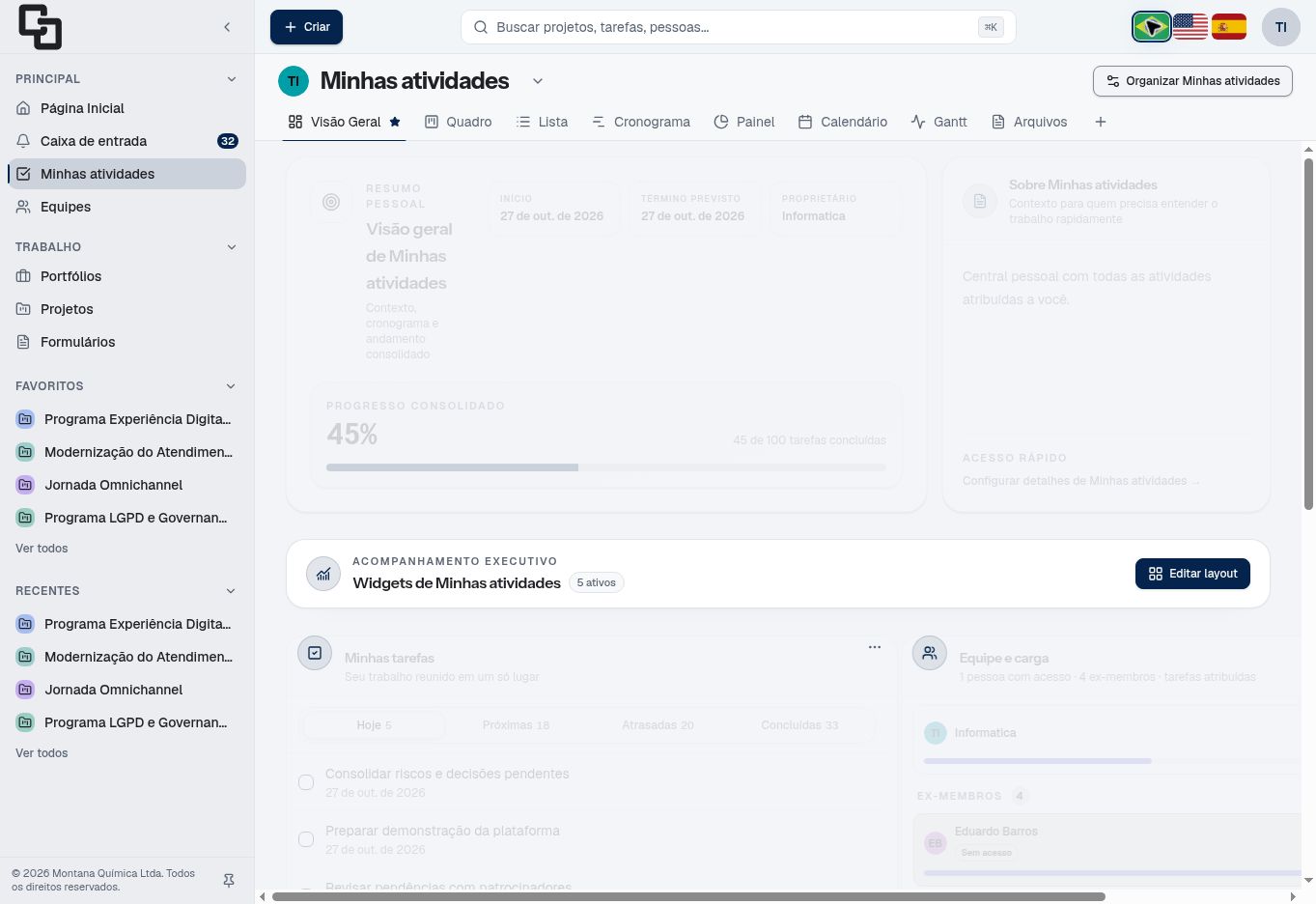
Antes de começar
Use o endereço do Tark e a conta Microsoft indicados pela organização. Se houver um ambiente de testes separado, confirme a URL e a conta com a administração antes de criar ou editar registros.
Passo a passo
- Para o acesso comum, abra o endereço oficial do Tark em um navegador aprovado pela organização.
- Se houver uma guia do Tark no Teams, confirme com a administração que ela é oficial e compatível com sua conta.
- Siga as instruções fornecidas pela administração; não presuma que o Teams fará a autenticação automaticamente.
Informações importantes
O ZIP revisado não contém código de inicialização ou autenticação próprios para o Teams. O ambiente publicado pode ser diferente; confirme a versão com a administração.
Dúvidas frequentes
Como acessar o Tark com a conta Microsoft?
Entre pela opção Entrar com Microsoft, utilizando a conta do diretório configurado para o Tark.
Como sair da conta do Tark?
Use Sair no menu do usuário para encerrar a sessão do Tark. No navegador, o fluxo pode passar pela saída da Microsoft.
Se não conseguir continuar
A entrada não foi concluída. Confira conta, diretório e mensagem. Sessão expirada pede renovação; configuração ausente ou acesso desativado exige revisão administrativa.